Конфигуратор модели
Конфигуратор — главная панель Grafana. В нём собирают иерархию платформы: объекты, теги, тревоги, методы, коннекторы, расписания и хранилища данных. Туда же выведены журналы сервисов.
Конфигуратор ходит в платформу через API. Форматы команд создания, чтения, обновления и удаления узлов описаны в документации API.
Как открыть
Запустите платформу (Установка и запуск) и откройте в браузере
https://<IP-адрес из PRS_IP>/grafana. Сертификат самоподписанный,
браузер покажет предупреждение. На самом сервере также открывается
https://localhost/grafana.
При первом входе имя и пароль — admin / admin.
Grafana предложит сменить пароль.
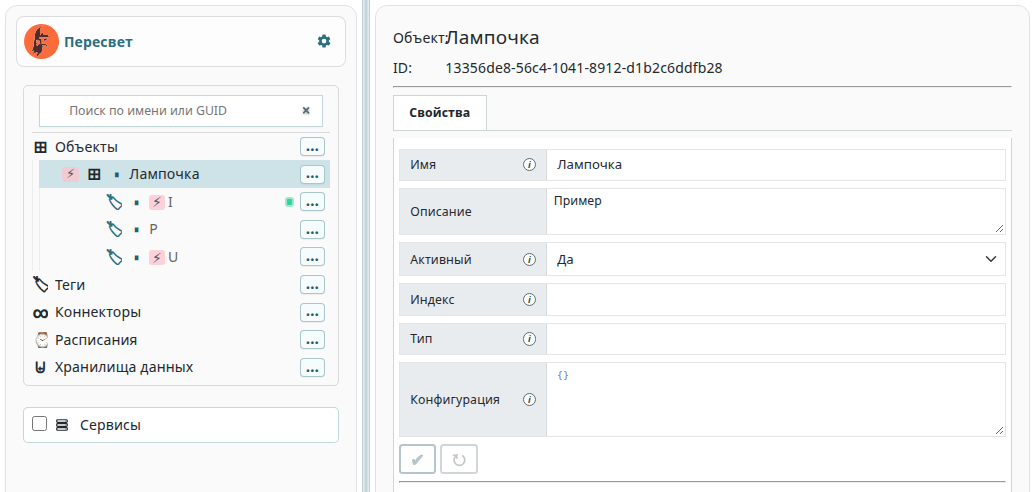
Слева дерево модели, справа свойства выбранного узла. Между колонками — разделитель: его можно перетащить. Такой же разделитель стоит между иерархией и блоком «Сервисы».
Пока узел не выбран, справа написано «Выберите узел в дереве слева».
Папки модели
На верхнем уровне лежат папки сущностей.
Объекты. Основная иерархия. Внутри объекта бывают другие объекты и теги.
У тега — тревоги и методы. Внутри объекта и в корне «Объекты» можно завести
пользовательскую папку (класс prsFolder) и сложить в неё папки, объекты и теги.
Пользовательские папки. Пункт «Новая папка» есть у корней «Объекты», «Теги»,
«Коннекторы», «Расписания», «Хранилища данных», «Методы», у объекта и у самой папки.
Папка наследует контекст корня: в ветке объектов в ней лежат папки, объекты и теги;
в корне тегов — папки и теги; в остальных корнях — папки и сущность этого корня.
Папку можно вложить в папку, переименовать, перетащить и удалить (с подтверждением).
Папка в каталоге «Методы» — тот же класс prsFolder.
Дерево без пользовательских папок выглядит и работает как раньше.
Теги. Теги без привязки к объекту: линейный список параметров.
Коннекторы. Описания коннекторов. Состав полей зависит от коннектора. Камера — частный случай коннектора, см. Подключение видеокамер.
Расписания. Генераторы событий по времени.
Методы. Общий каталог определений, узел cn=methods.
Внутри папки и методы с адресом и списком параметров.
Тег и тревога по-прежнему хранят свои локальные методы.
Хранилища данных. Куда пишутся история тегов и события тревог. У одного хранилища может стоять признак «по умолчанию».
Сервисы. Журналы процессов платформы. Это не узлы модели.
Порядок внутри одного типа задаёт атрибут prsIndex.
Алфавитная сортировка включается в настройках и запоминается в браузере.
Поиск
Над деревом поле «Поиск по имени или GUID». Список показывает совпадения по имени и по идентификатору. Выбор строки раскрывает ветку и делает узел текущим.
Настройки
Шестерёнка стоит в одной строке с надписью «Пересвет», у правого края. Окно запоминает флажки и размер шрифта в браузере.
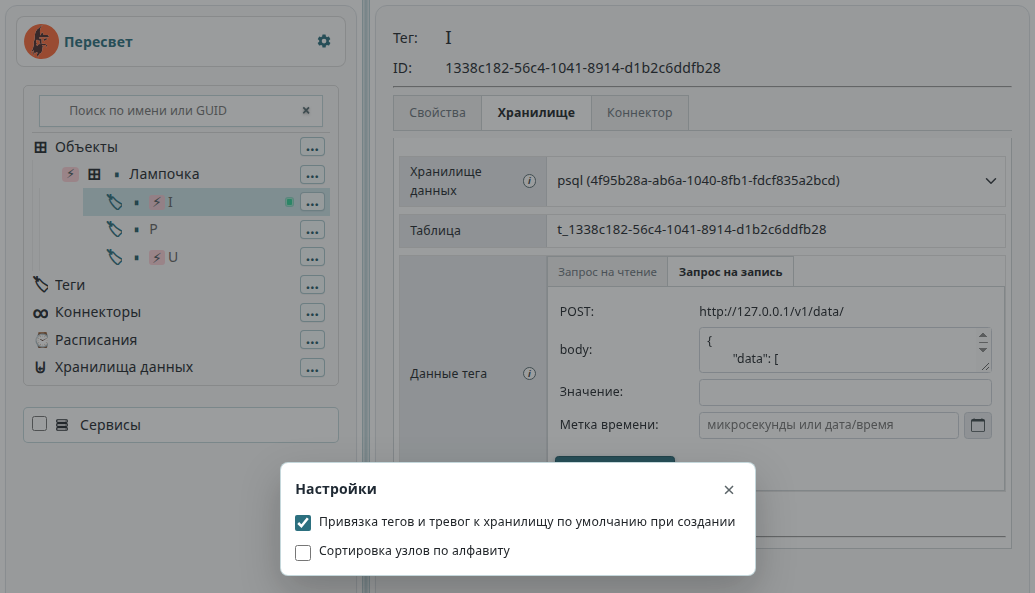
Привязка тегов и тревог к хранилищу по умолчанию при создании. Если флажок включён, новый тег или новая тревога сразу привязываются к хранилищу с признаком «по умолчанию». Если флажок снят, узел создаётся без этой привязки. Тег типа «Видеопоток» к хранилищу истории не привязывается в любом случае.
Сортировка узлов по алфавиту.
Сначала узлы группируются по типу: пользовательские папки, затем объекты,
затем теги, тревоги, методы, коннекторы, расписания и хранилища. Пока флажок снят, внутри типа
сохраняется порядок платформы по prsIndex. Если флажок включён,
внутри типа узлы сортируются по имени. Настройка применяется и к уже
раскрытым веткам.
Размер шрифта. Число в пикселях, по умолчанию 16, допустимый диапазон 10–32. От него считаются все шрифты страницы: дерево, подписи, поля и текст конфигурации. Меньшие подписи остаются меньше базового размера в той же пропорции, что и раньше.
Меню команд узла
У строки дерева справа стоит кнопка «…» с подсказкой «Команды».
Длинное имя обрезается вплотную к этой кнопке, без пустого промежутка,
и кнопка не уезжает за край панели. В меню только те пункты,
которые допустимы для этого узла.
Escape и щелчок мимо меню его закрывают.
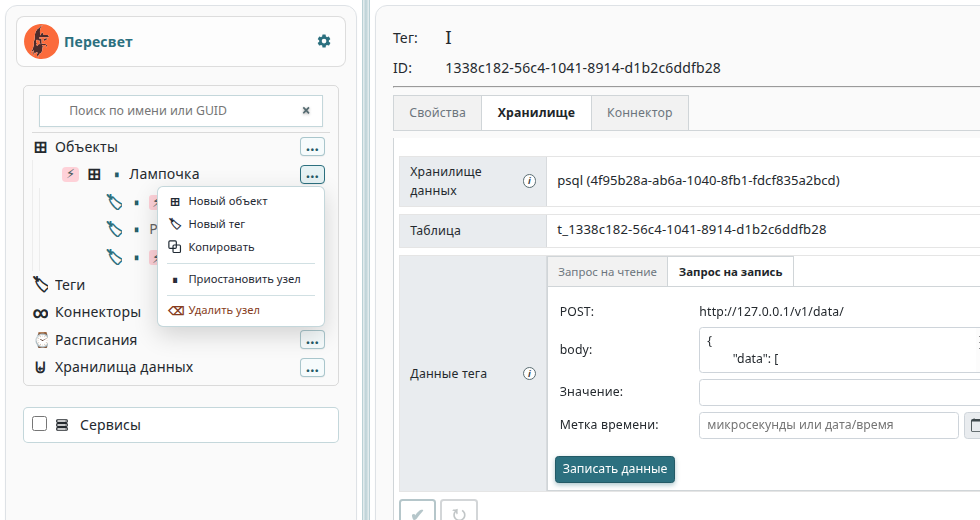
Узел |
Пункты меню |
|---|---|
Папка «Объекты» |
Новая папка, новый объект |
Объект |
Новая папка, новый объект, новый тег, копировать, приостановить, удалить |
Пользовательская папка |
Новая папка и сущности контекста этой ветки, приостановить, удалить |
Папка «Теги» |
Новая папка, новый тег |
Тег |
Новая тревога, новый метод, копировать, приостановить, удалить |
Тревога |
Новый метод, копировать, приостановить, удалить |
Папка «Методы» |
Новая папка, новый метод, загрузка описания |
Папка внутри «Методы» |
Новая папка, новый метод, загрузка описания, приостановить, удалить |
Метод |
Копировать, приостановить, удалить |
Папка «Коннекторы» |
Новая папка, новый коннектор |
Коннектор |
Приостановить, удалить |
Привязка тега к коннектору |
Перейти к тегу, удалить |
Папка «Расписания» |
Новая папка, новое расписание |
Расписание |
Приостановить, удалить |
Папка «Хранилища данных» |
Новая папка, новое хранилище |
Хранилище |
Приостановить, удалить |
Привязка тега к хранилищу |
Перейти к тегу, удалить |
Новый узел создаётся с параметрами по умолчанию: имя совпадает с идентификатором, справа сразу открываются его свойства.
Копировать. Копия появляется рядом с исходным узлом, вместе с потомками. Если такое имя уже занято, платформа подбирает свободное. Для объекта конфигуратор сначала спрашивает имя копии.
Приостановить и Включить меняют признак «Активный» у выбранного узла и у потомков, которые уже раскрыты в дереве. Свёрнутая ветка, которую дерево ещё не загрузило, в этот обход не попадает. У приостановленного узла имя бледнее, а значок у строки подписан «Узел приостановлен».
Удалить убирает узел и всех его потомков.
Копирование, удаление и приостановка спрашивают подтверждение: окно с жёлтым треугольником, кнопки «Подтвердить» и «Отмена».
Перетаскивание
Объекты, теги, коннекторы, расписания, хранилища и пользовательские папки можно переносить мышью. Служебные корни верхнего уровня не перетаскиваются.
Узел отпускают на объект или на пользовательскую папку, и он становится потомком этого узла. Папку можно перетащить в папку той же ветки. Перенос внутрь самого себя или внутрь своего поддерева конфигуратор отклоняет.
Несколько узлов одного вида выделяют вместе.
Ctrl (на macOS Cmd) добавляет строку к выделению,
Shift выделяет диапазон среди соседей того же вида.
Перетаскивание любой выделенной строки переносит всю группу.
Обычный щелчок выделение снимает.
Пометки в дереве
Подсказка строки собирается из того, что конфигуратор уже знает об узле.
Знак паузы на родителе — в ветке есть приостановленный узел.
Знак «пусто» (∅) у тега или тревоги — нет привязки к хранилищу данных. Тот же знак на родителе значит, что такая привязка отсутствует где-то в ветке.
Молния у тега — нет ни коннектора, ни дочернего метода, откуда брались бы данные.
У хранилища с признаком «по умолчанию» стоит соответствующая пометка.
Кружок у коннектора — сессия MQTT. Зелёный: связь есть. Красный: сессии нет. Серый: статус ещё не получен. Конфигуратор спрашивает статус примерно раз в пять секунд. У камеры кружок зелёный, пока сервис подхвата держит сеанс RTSP.
Свойства узла
Справа — имя, идентификатор и поля, которые относятся к этому виду узла. Изменённое поле обводится бирюзовой рамкой.
Пока есть несохранённые правки, активны две кнопки под формой:
галочка Записать — отправить правки в платформу;
круговая стрелка Сбросить — вернуть значения, которые были при открытии узла.
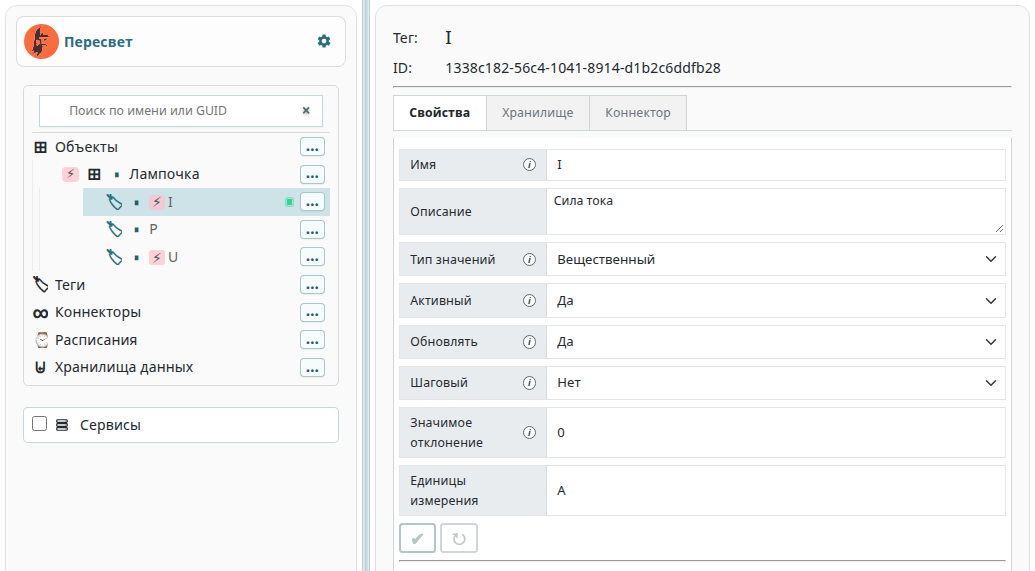
Имя, описание и признак «Активный» есть почти у всех узлов. Остальной набор зависит от вида.
Поле «Конфигурация» — редактор JSON, а не однострочный ввод. Значок в правом нижнем углу растягивает поле по высоте. Слева у каждой строки номер, на одной высоте со строкой поля. Над текстом видна строка и символ ошибки: номер строки совпадает с номером слева. Строка с ошибкой подсвечивается фоном. Кнопка с выравниванием строк форматирует JSON, кнопка со стрелкой возврата сбрасывает изменения в поле. Подписи у кнопок — во всплывающей подсказке. Пока в этом поле невалидный JSON, запись узла не отправляется.
Объект. Индекс, код типа, конфигурация JSON.
Тег. Тип значений, «Обновлять», «Шаговый», значимое отклонение,
единицы измерения, «Конфигурация» и блок «Данные тега».
«Конфигурация» — тот же редактор JSON, что у объекта и коннектора:
в нём лежит атрибут prsJsonConfigString.
Типы значений: целый, вещественный, строковый, json, интеграционный,
видеопоток.
Тревога. Сравнение значения тега (>= или <), порог
и тип квитирования: вручную или автоматически.
Метод. Адрес, под которым метод зарегистрирован в системе,
код типа и блоки инициаторов и параметров.
Код 0 — вычислительный метод по инициаторам.
Код 1 — виртуальный: ответ GET /v1/data берётся из метода,
без чтения базы.
У тега и тревоги пункт «Новый метод» создаёт метод. В свойствах
поле «Тип метода» выбирает вновь создаваемый метод или ссылку на
определение из папки «Методы». У ссылки ниже появляется поле
«Метод каталога»: им меняют, на какой метод указывает ссылка.
Адрес только для чтения:
он берётся из каталога. Параметры тоже берутся из каталога:
число, имя и тип не меняются. Источник значения у
параметра тот же, что у обычного метода: данные тега,
данные из запроса клиента, запрос к платформе или внешний
HTTP-запрос.
Инициаторы и код 0/1 остаются у экземпляра.
Определение в каталоге задаёт адрес, имя параметра, prsIndex и
prsValueTypeCode и не имеет инициаторов.
Коннектор. Конфигурация JSON, флажок «Лог в платформу», журнал и команды.
Расписание. Начало, конец и шаг: секунды, минуты, часы или дни.
Хранилище данных. Признак «по умолчанию», код типа и конфигурация JSON.
Поле «Активный» у одного узла при записи меняет только этот узел. Чтобы выключить раскрытую ветку целиком, пользуйтесь пунктом меню «Приостановить».
Тег: хранилище и коннектор
У тега и у тревоги справа появляется вкладка Хранилище. У тега есть ещё вкладка Коннектор.
Хранилище. Одно хранилище на тег. Смена отвязывает тег от предыдущего. На этой же вкладке лежит блок «Данные тега»: запрос на чтение, запись и экспорт. Тревога привязывается к хранилищу на этой вкладке и не имеет своего блока данных. Папка «Хранилища данных» в дереве показывает те же связи со стороны хранилища.
Коннектор. Одно подключение на тег. Поля вкладки — «Описание»
и «Конфигурация». В конфигурации лежит JSON prsJsonConfigString
узла связи тега с коннектором:
адреса регистра, топики и прочие параметры источника.
Кнопка записи сохраняет и свойства тега, и эту привязку.
Тег «Видеопоток» к хранилищу истории не привязывают. Вкладка Хранилище у него всё равно открывает просмотр. Связь — с коннектором-камерой. Подробности в Подключение видеокамер.
Данные тега
Блок «Данные тега» стоит на вкладке Хранилище. Он есть у обычного тега с выбранным хранилищем и у тега «Видеопоток» даже без привязки к истории.
Запрос на чтение
Вкладка показывает готовый GET и адрес. Кнопка рядом копирует запрос.
Ключи запроса совпадают с получением исторических данных:
format, actual, start, finish, count, value,
timeStep, maxCount. У start и finish есть календарь
и кнопка очистки. В строку можно вставить дату из таблицы ответа.
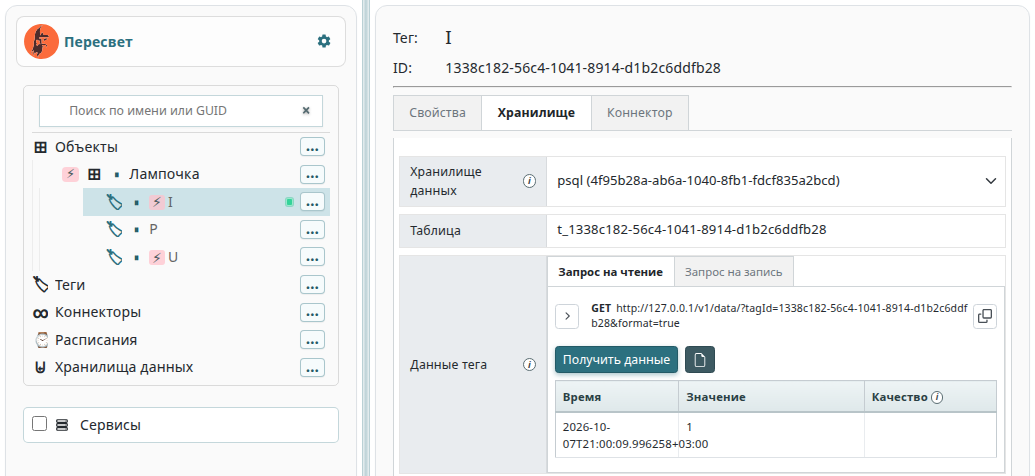
Получить данные выполняет запрос и заполняет таблицу «Время / Значение / Качество». Коды качества те же, что в Коды качества.
Для интеграционного тега на этой вкладке дополнительно задаётся params —
JSON фактических значений операции.
Запрос на запись
Вкладка Запрос на запись задаёт значение и, при необходимости, метку времени. Перед отправкой значение приводится к типу тега: целое, вещественное, строка или JSON. Пустая метка означает текущий момент. Заполненная метка — целое число микросекунд или строка даты и времени. Кнопка календаря подставляет дату строкой с часовым поясом.
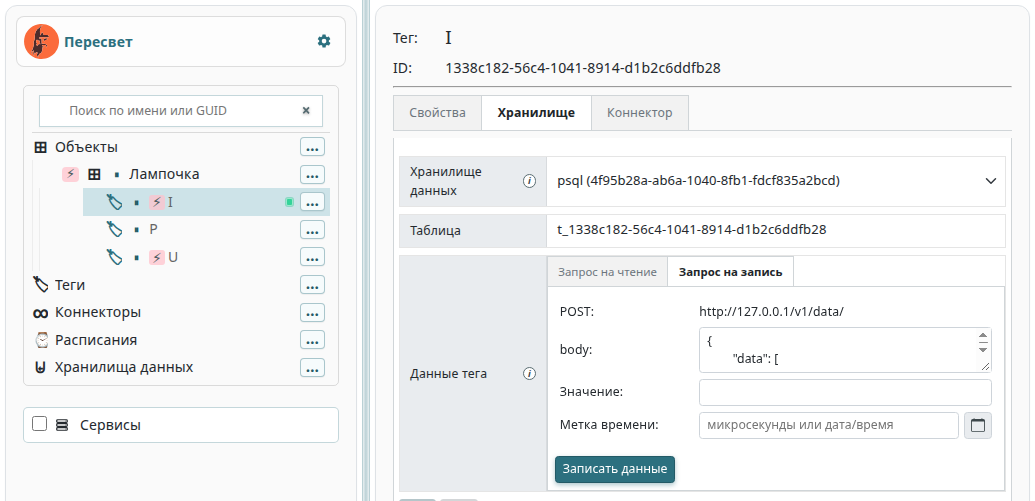
Кнопка Записать данные отправляет POST /v1/data/.
У видеопотока этой вкладки нет: кадр в историю тегов не пишется.
Экспорт в CSV
После успешного Получить данные становится доступна кнопка
Сохранить в CSV. Успешным считается HTTP-ответ с кодом 2xx
и корректным JSON. Пустой список тоже можно экспортировать.
Ошибка HTTP или JSON, новый запрос и смена тега или любого параметра
очищают таблицу и блокируют экспорт до следующего успешного чтения.
Имя файла: <имя тега> :: <текущая метка времени>.csv.
Метка берётся в момент сохранения, в локальном часовом поясе.
Внутри файла сначала идут имя тега, его id и полная строка запроса
(GET и URL), затем ключи запроса и их значения.
После заголовка x,y,q записываются точки.
Если в запросе был ключ format, метки x попадают в файл
строками ISO 8601. Если ключ снят, x записывается целым числом
микросекунд, как в ответе платформы.
В файл попадают полный URL и ключи запроса как есть.
Если в адресе есть userinfo или среди параметров обнаружены
token, api_key, apikey, password, secret,
authorization, access_token, client_secret, x-api-key
или auth без учёта регистра, конфигуратор спрашивает подтверждение
перед скачиванием.
Коннектор: журнал и команды
Флажок Лог в платформу включает приём строк журнала коннектора.
Ниже две вкладки.
Лог коннектора. Хвост журнала. Пауза останавливает обновление на экране, запись на стороне платформы при этом продолжается. Кнопка со стрелкой вниз сохраняет видимый хвост в файл.
Команды коннектору. Строки уходят коннектору по одной команде на строку
(POST /v1/connectors_app/). Снизу видны ответ API и вывод,
который коннектор прислал обратно.
Камера в это меню команд shell не входит: поворот и параметры изображения задаются у тега видеопотока, см. Подключение видеокамер.
Метод
Инициаторы — две вкладки, «Теги» и «Расписания». Поиск находит узел по имени, пути или id и добавляет его в список. Событие тега или срабатывание расписания запускает метод.
Параметры передаются в расчёт. У каждого параметра есть имя, описание для оператора и источник. Индекс совпадает с порядком закладок: первая закладка — индекс 1.
Источник «Данные тега» собирает GET /v1/data: в запрос добавляют теги,
при необходимости применяют JSONata к ответу. Кнопка Пробный запрос
показывает, что вернёт платформа.
Источник «Данные из запроса клиента» берёт объект запроса, который пришёл на чтение родительского тега. К нему тоже можно применить JSONata. Пробный HTTP в этом режиме конфигуратор не выполняет.
Источник «Запрос к платформе» задаёт ключ маршрута и JSON-сообщение
внутреннего запроса. К ответу можно применить JSONata.
В конфигурации это routingKey, message и необязательный
responseJsonata.
Источник «Внешний запрос» задаёт произвольный HTTP-запрос:
метод, URL, заголовки и тело. Допустимы схемы http и https.
В параметр попадает тело ответа. Если ответ — JSON, значением
становится разобранный объект. К ответу можно применить JSONata.
В конфигурации это объект httpRequest.
Тревога и расписание
Тревога живёт под тегом. В конфигурации задают сравнение с порогом и квитирование. Факт появления, пропадания и квитирования пишется в хранилище, к которому тревога привязана.
Расписание задаёт окно времени и шаг. Метод может подписаться на расписание так же, как на тег.
Порядок работы с этими узлами разобран в примерах.
Хранилища данных
Папка «Хранилища данных» открывает справа карточки хранилищ.
У выбранного хранилища в дереве видны привязанные теги.
Имя привязки — путь тега в иерархии: имя объекта, промежуточные узлы
и имя тега через стрелку →. В LDAP узел привязки по-прежнему называется id тега.
Щелчок по привязке открывает справа параметры этой связи. У исторического хранилища это таблица, у видеоархива — каталог и срок хранения. Эти же сведения есть на вкладке Хранилище в свойствах тега. У привязки к интеграционному хранилищу задают операции чтения и записи: имя, описание и выражения параметров. Запись операций уходит отдельно, кнопкой Записать операции (v2). Подробности контракта — в разделе Интеграционные хранилища и операции (API v2).
Кнопка «…» у привязки открывает две команды. Перейти к тегу раскрывает этот тег в иерархии объектов. Удалить снимает привязку тега к хранилищу и не удаляет сам тег.
Привязка тега к коннектору называется так же, путём тега, и в кнопке «…» содержит те же две команды. Удалить снимает связь с коннектором.
Сервисы
Папка «Сервисы» — журналы платформы, а не узлы модели. У каждой строки флажок «Показывать лог сервиса» и число consumer-ов. Справа общий хвост отмеченных сервисов.
Пауза останавливает обновление на экране. Корзина очищает журнал выбранных сервисов. Стрелка вниз сохраняет видимый текст в файл.
Примеры
Короткий сценарий с объектом, тегом и методом — в примерах. Подключение камеры — в Подключение видеокамер.